

*本網站內容僅供線上教學用,門市無提供相關服務及教學
App Store 跨區是什麼?為什麼要切換國家或地區?
先記住:跨區改的是 Apple 帳號的商店地區
App 在哪些國家或地區上架,由開發者設定。帳號的國家或地區,會影響你能取得的 App Store 內容。
同一款 App 在其他地區上架,不代表台灣商店也有。切換前,先確認開發商的上架地區與服務規則,別只看到「國外限定」就急著更改帳號。
先確認「能不能下載」
確認目標 App 是否在該地區提供,並檢查裝置是否符合安裝條件。
再確認「能不能使用」
安裝成功不等於服務一定可用;登入、驗證及服務範圍,仍依各 App 規定。
App Store 跨區前要注意什麼?
先完成下面的檢查,再開始操作。若帳號條件還沒處理好,即使找到設定入口,也可能無法切換。
-
帳號餘額
先用完商店餘額;零星餘額無法花完時,可聯絡 Apple 支援。
-
訂閱狀態
取消會阻擋變更的訂閱,並等訂閱期滿。只按取消,不代表立即生效。
-
待處理項目
檢查會員資格、預訂、租借、整季套票與退款,等相關項目結束或處理完成。
-
家人共享
加入家人共享可能影響變更。先了解離開群組對共享內容與訂閱的影響。
-
付款與帳單資料
準備新地區適用的付款方式與正確帳單資訊;不要照抄他人的地址或電話。
-
原有內容
先確認常用內容是否在新地區提供,並重新下載之後仍需要使用的內容。
不要把「取消訂閱」當成「訂閱已結束」
請以帳號顯示的到期狀態為準;仍在使用期間的訂閱,可能繼續影響變更。
資料參考:Apple:變更前的準備(另開視窗);取消訂閱說明(另開視窗);離開家人共享的影響(另開視窗);各地區付款方式(另開視窗);內容與服務供應狀況(另開視窗)
iPhone、iPad 怎麼進行 App Store 跨區設定?
操作路徑先看這裡
設定 → 你的姓名 → 媒體與購買項目 → 檢視帳號 → 國家或地區
以下沿用原文章的 iPad 操作截圖;iPhone 的畫面排列可能不同,請以裝置實際顯示為準。圖片可點開查看原圖。
-
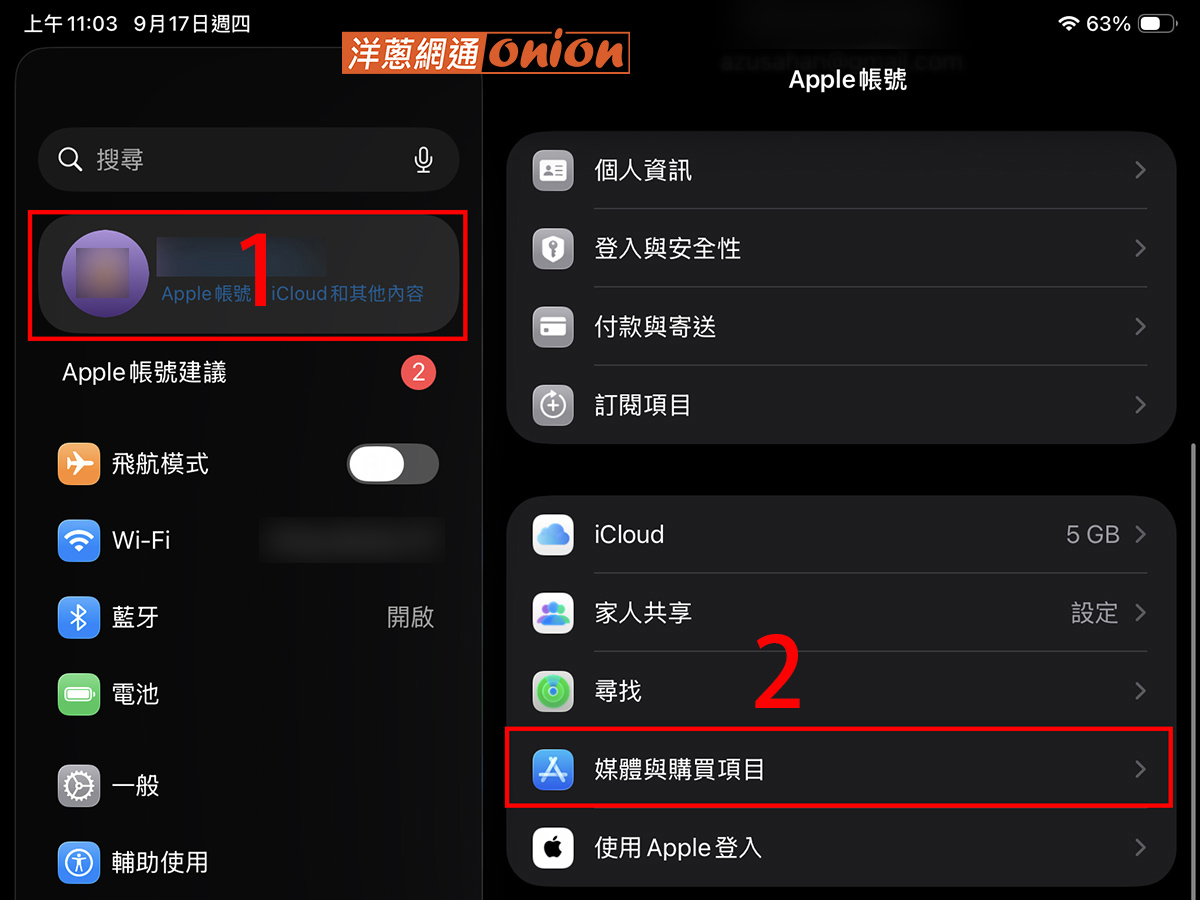
進入「媒體與購買項目」
開啟「設定」,點選上方你的姓名,再進入「媒體與購買項目」。
.jpg)
iPad 介面示意:先點選帳號,再進入「媒體與購買項目」。 查看原圖(另開視窗) -
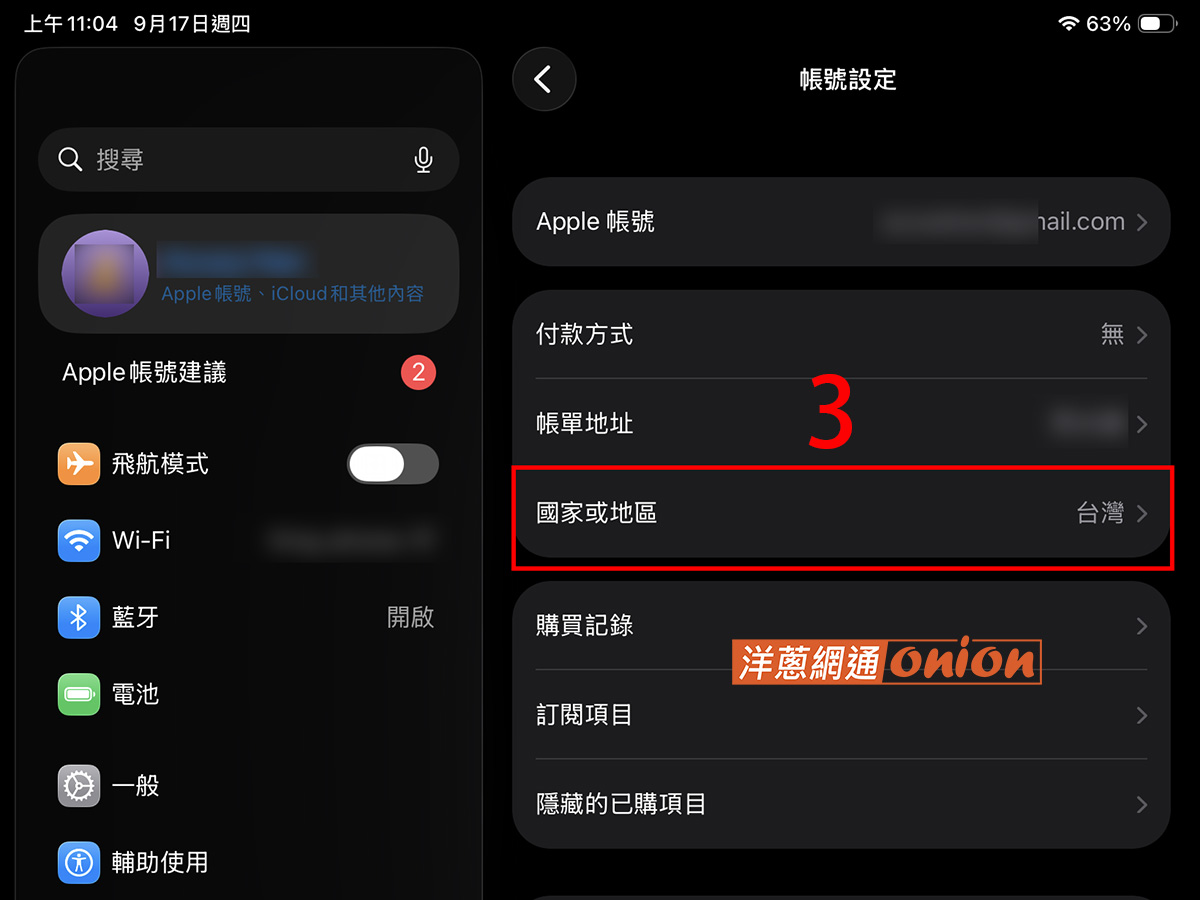
點選「檢視帳號」
在選單點選「檢視帳號」;依提示完成登入後,開啟「國家或地區」。
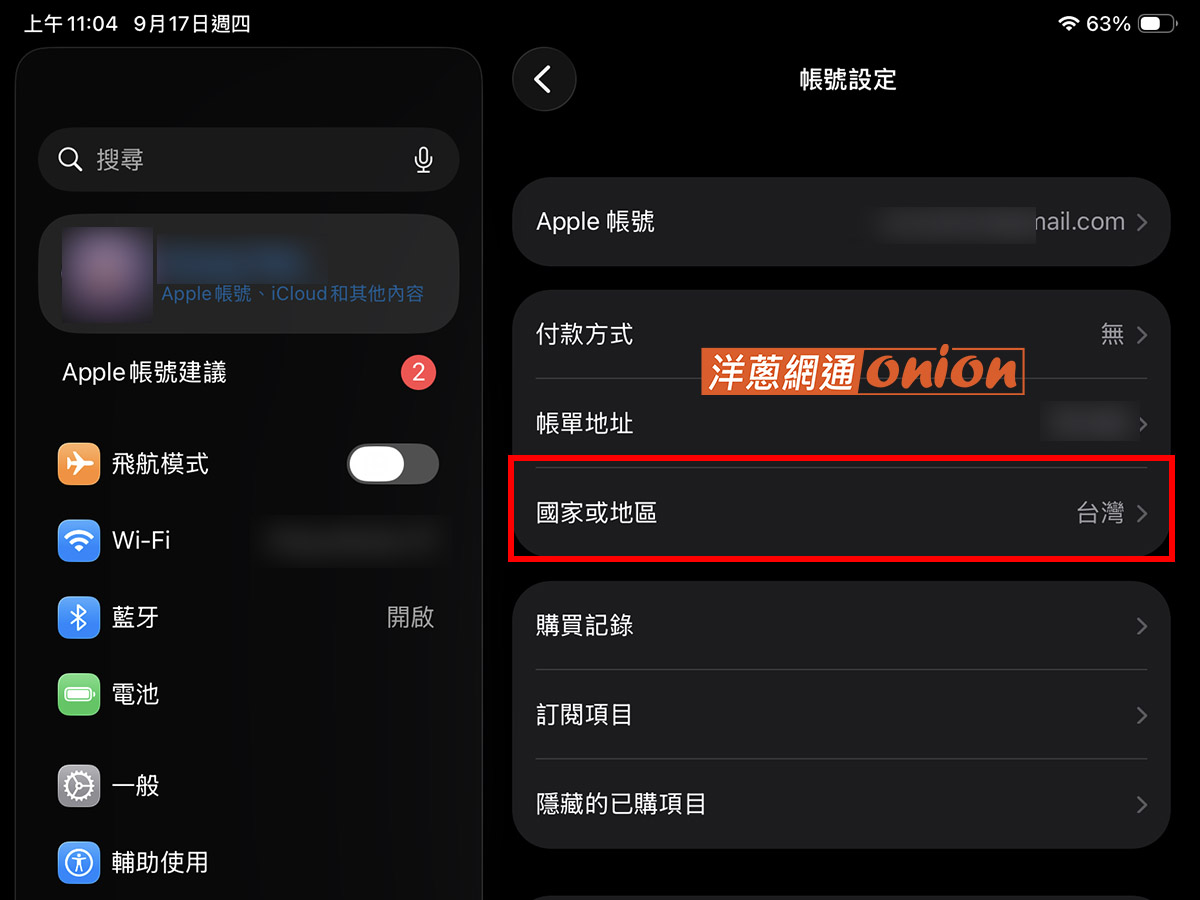
iPad 介面示意:「國家或地區」位於帳號設定內。 查看原圖(另開視窗) -
選擇新的國家或地區
依畫面選擇「更改國家或地區」,並選取目標地區。按鈕與選單順序以裝置顯示為準。
-
閱讀條款並確認
閱讀新地區的條款與約定,再依畫面提示選擇「同意」並確認。
-
填寫付款方式與帳單資訊
依系統要求提供新地區適用的有效付款方式與正確帳單地址,完成後繼續。
付款方式不一定能選「無」
下圖只是原文章的操作示例。是否出現「無」、能否完成變更,需依帳號與地區的實際要求判斷;不要使用虛構資料。
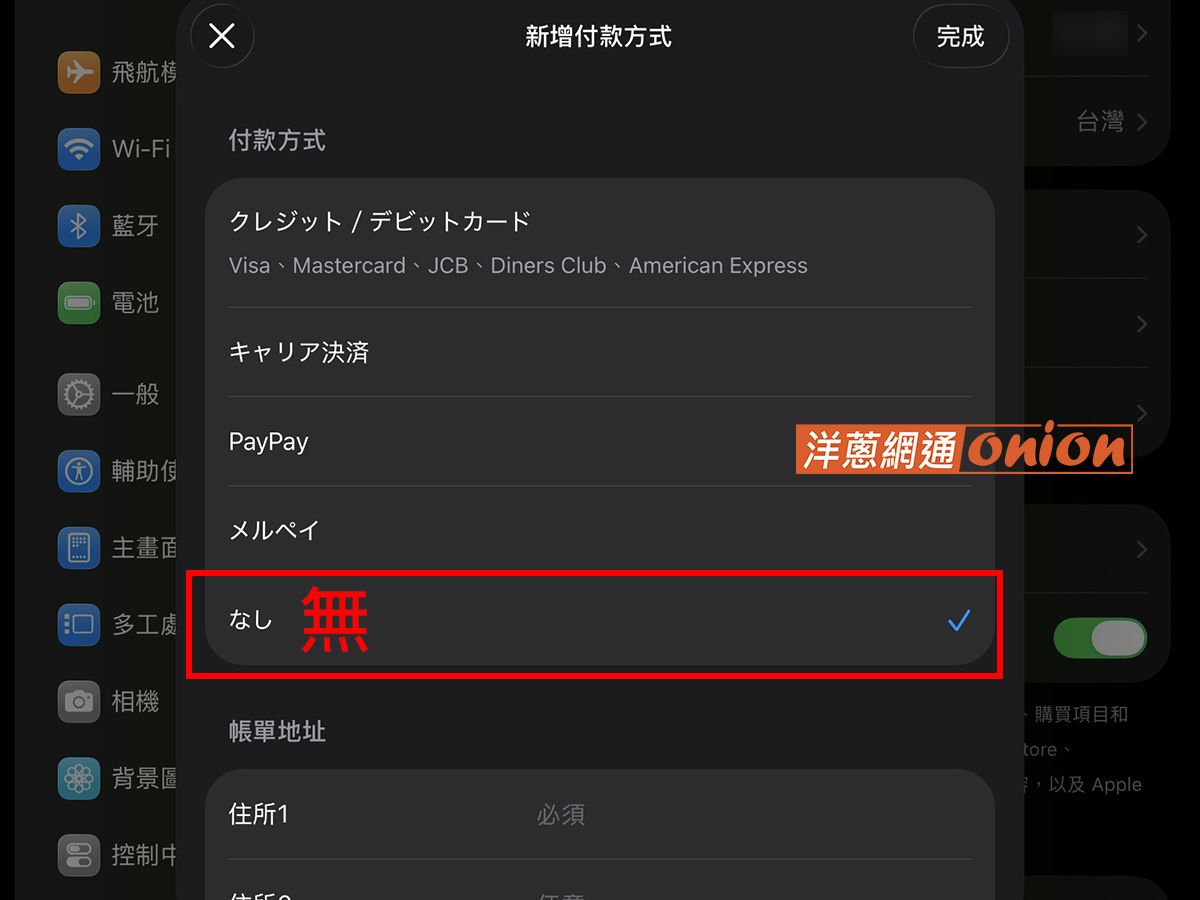
原文示例出現「無」,不代表每個帳號都能選擇;付款要求以實際畫面為準。 查看原圖(另開視窗)
帳單地址資訊可以參考以下格式填寫:欄位 日本地址範例 郵遞區號
(郵便番號)100-0001 都道府縣 東京都 市区町村 千代田區 住所1 千代田 1-1 電話號碼
(電話番号)090-1234567890 -
重新開啟 App Store 確認
回到帳號設定確認地區,再重新開啟 App Store,搜尋該地區提供的目標 App。
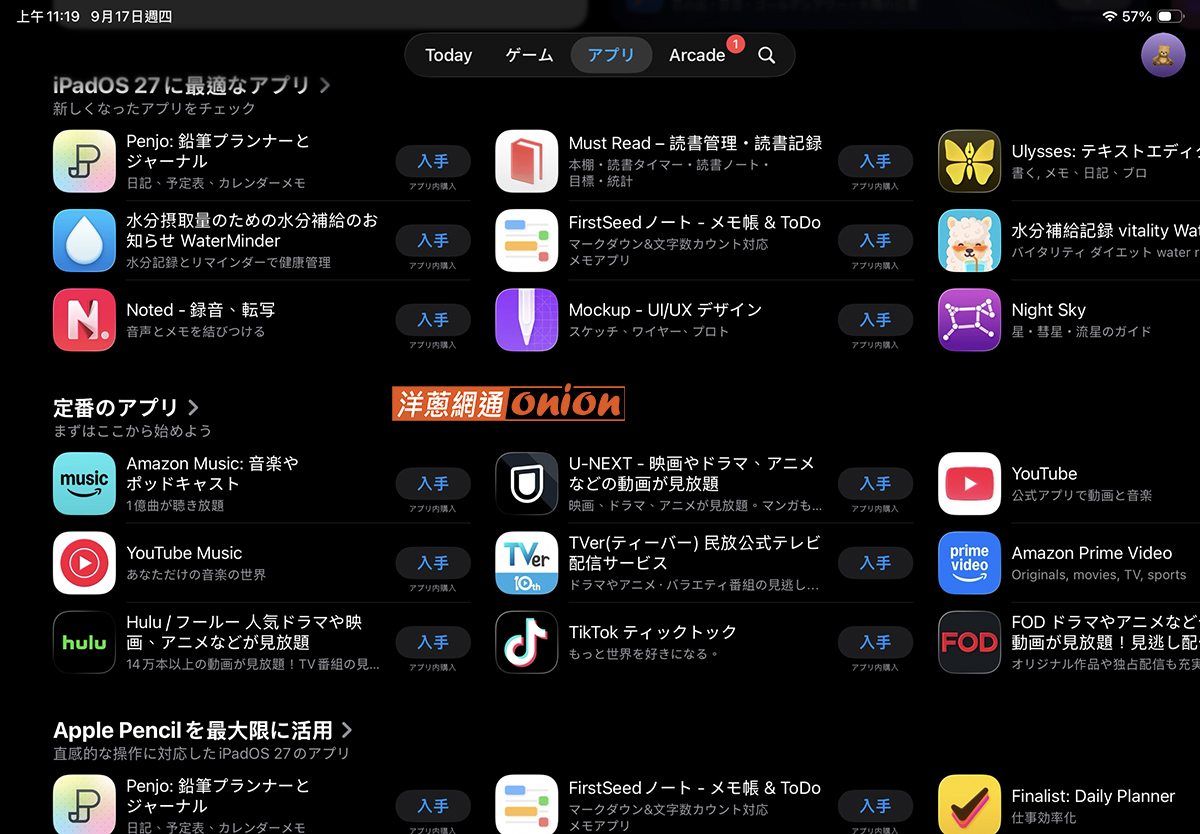
iPad App Store 的日本商店示意;顯示內容可能隨時間變動。 查看原圖(另開視窗)
Mac 怎麼進行 App Store 跨區?
以下保留原文章的 Mac App Store 操作畫面。若你的版本找不到相同入口,可使用本段最後提供的 Apple 官方替代路徑。
-
打開 App Store,點選帳號
在 Mac 開啟 App Store,點選左下角的帳號名稱。
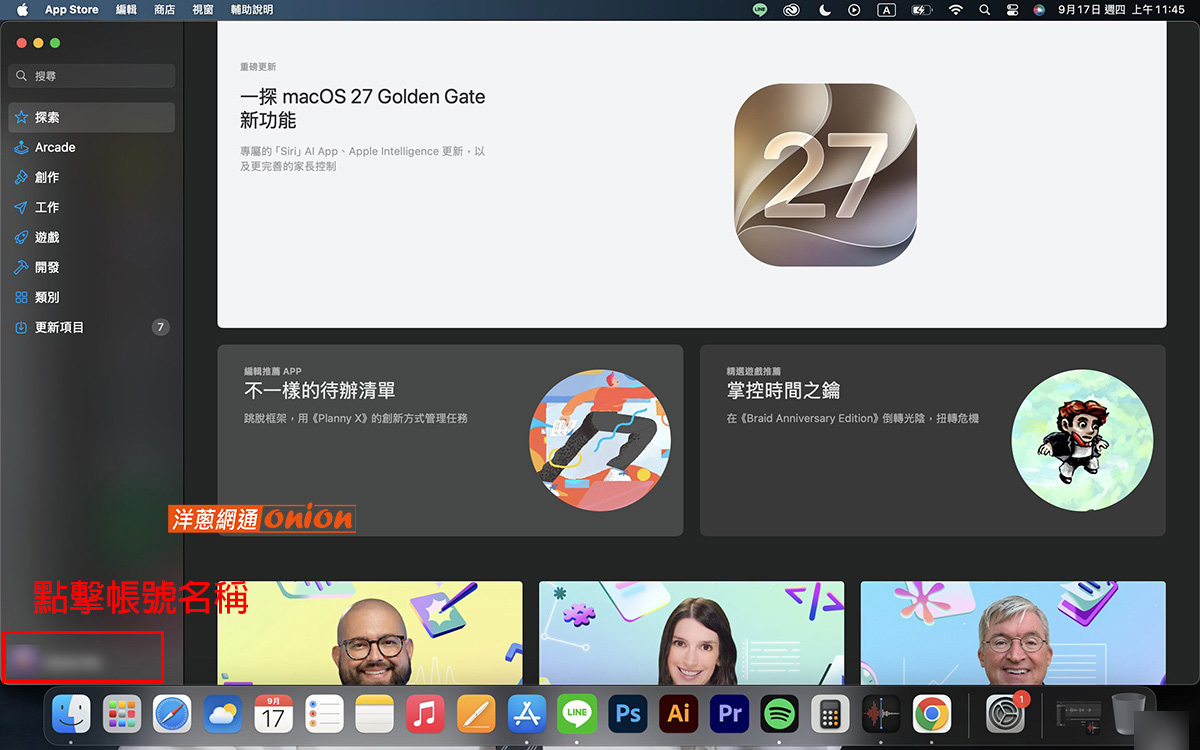
原文章 Mac 畫面:先點左下角帳號。 查看原圖(另開視窗) -
開啟「帳號設定」
點選帳號頁面右上方的「帳號設定」。
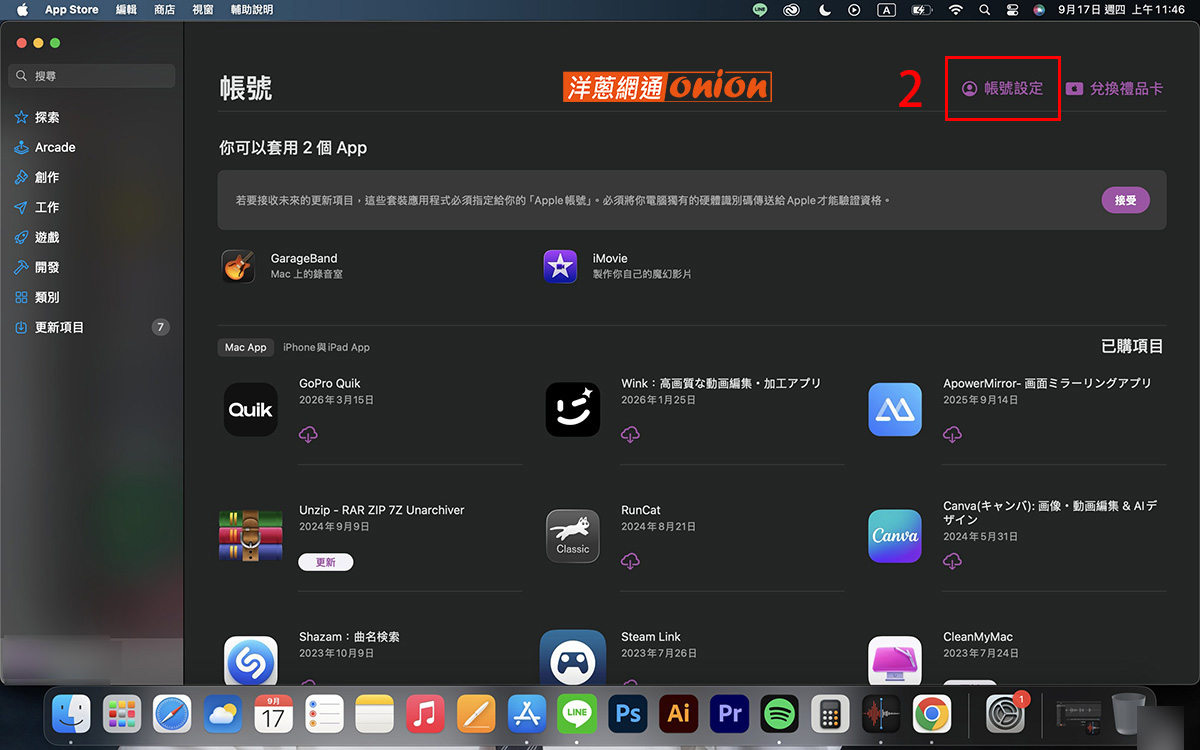
原文章 Mac 畫面:「帳號設定」位於右上方。 查看原圖(另開視窗) -
找到國家或地區設定
在帳號設定中,點選「國家/地區」。
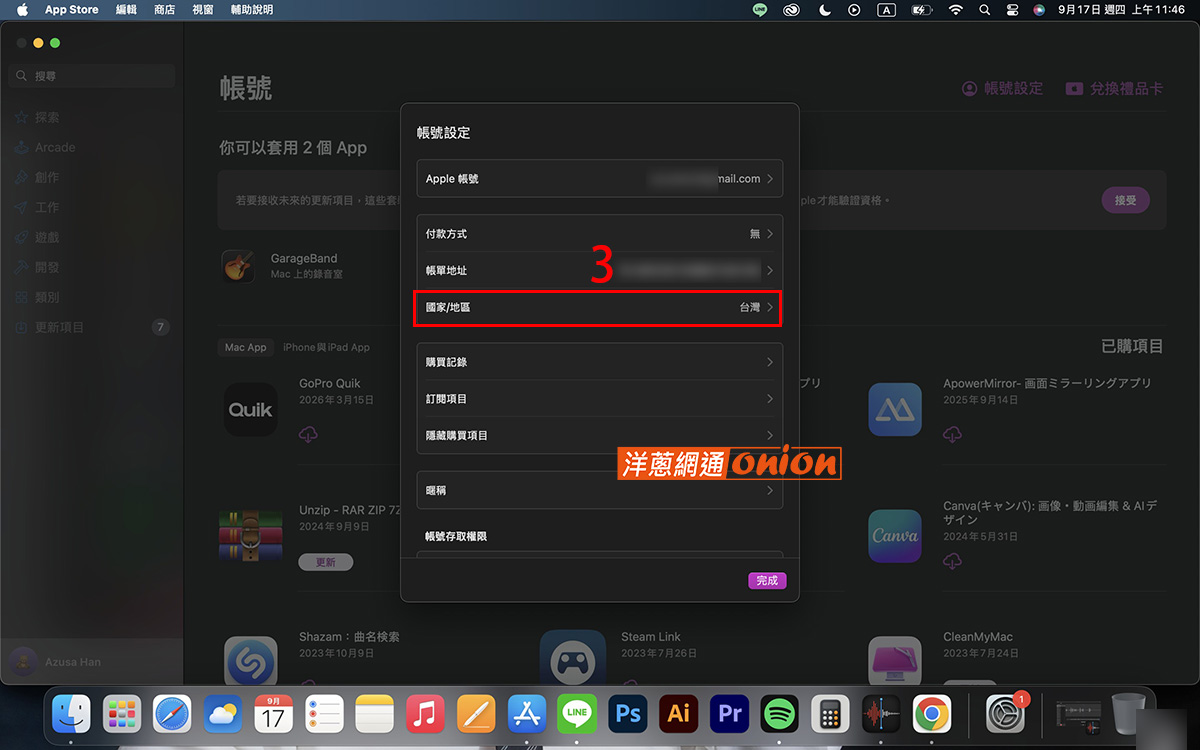
原文章 Mac 畫面:進入「國家/地區」。 查看原圖(另開視窗) -
選擇新地區,完成資料填寫
選取目標地區、閱讀並確認條款,接著依要求填寫付款方式與帳單資料。
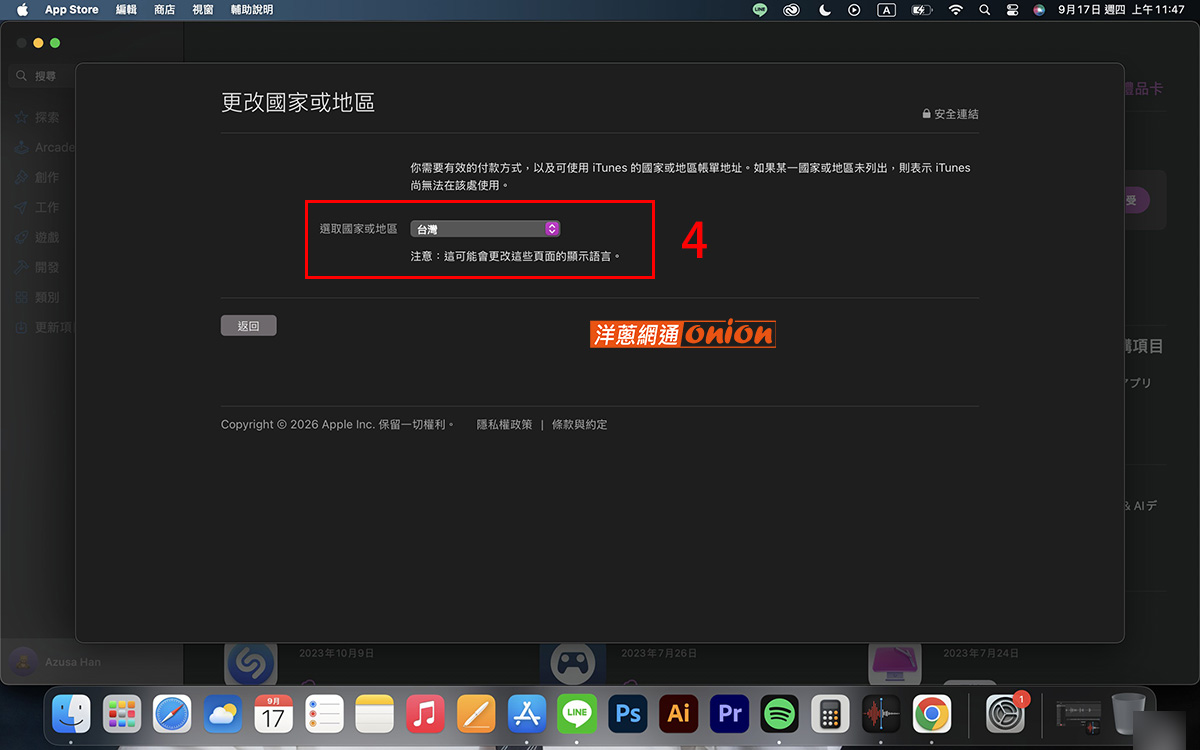
原文章 Mac 畫面:選擇新的國家或地區。 查看原圖(另開視窗)
找不到相同畫面?改走 Apple 官方路徑
開啟 Apple Music 或 Apple TV App → 選單列「帳號」→「帳號設定」→「更改國家或地區」,再依提示操作。
資料參考:Apple:Mac 更改地區(另開視窗)
App Store 跨區常見問題 FAQ
點選問題展開答案。
Q1. App Store 跨區是什麼?
變更 Apple 帳號的國家或地區,讓帳號對應到不同地區的商店。各地供應的內容不一定相同。
Q2. iPhone 怎麼下載國外 App?
先確認 App 的上架地區與使用條件;需要變更地區時,可依本文 iPhone/iPad 步驟操作。
Q3. 跨區一定要提供付款方式嗎?
系統可能要求新地區適用的有效付款方式。不能保證每個帳號都有「無」可選。
Q4. 改成日本就能使用所有日本 App 嗎?
不能保證。是否提供下載、支援哪些裝置及服務地區,仍要看開發商的規定。
Q5. 跨區會影響原本的 App 或內容嗎?
新地區可能不提供部分原有內容。變更前,先確認需要使用的 App 與其他內容是否仍有供應。
Q6. 可以再切回台灣嗎?
可重新申請變更,但仍須符合當時的帳號與地區要求;操作前可再檢查本文的準備清單。




【給你最實在的手機價格,最透明的門號折扣】
會感動落淚的手機專賣店
北/中部最佳連鎖通訊,手機價格與享有的門號折扣優惠和專業的電信諮詢服務,就是要給北/中部地區的民眾一個最便利與最優惠的購機新選擇,都能讓每一個客戶感受體會開心到落淚的感動~
- 保證:手機全新未拆封
- 保證:原廠保固一年
- 保證:售價比原廠更優惠
洋蔥網通實體門市據點查詢