【2026 最新】NotebookLM 簡報轉 PPT 不跑版教學:解決 AI 生成簡報無法修改痛點,文字、圖片全拆解!
更多文章:
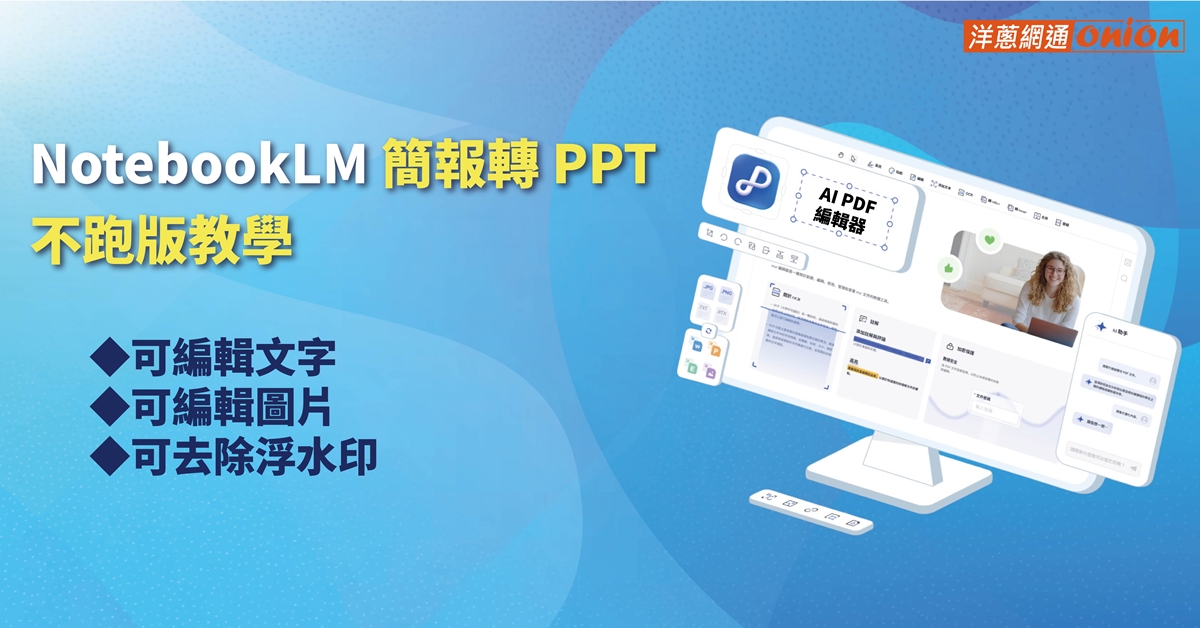


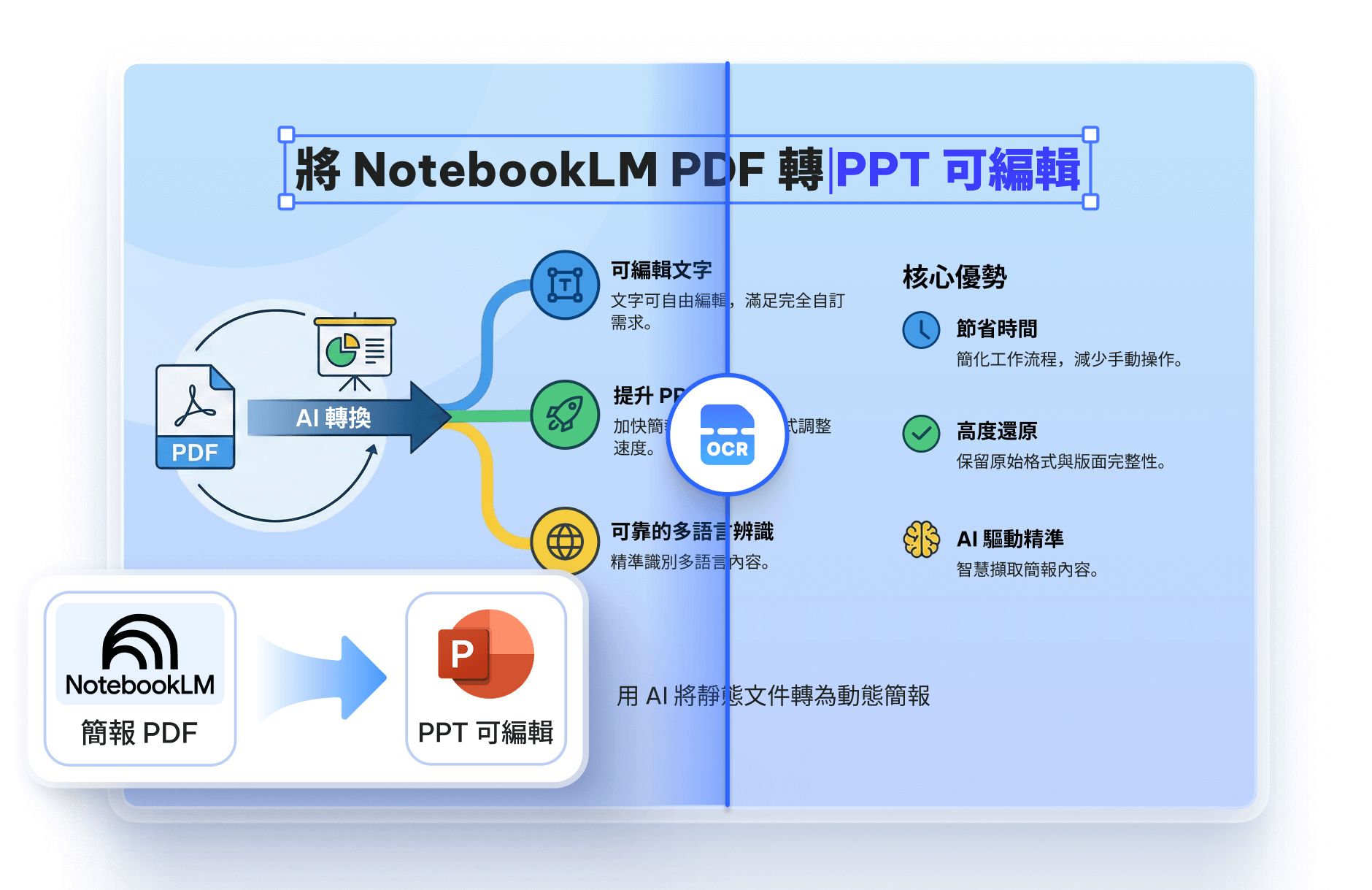
你是否也愛上了 Google NotebookLM 那種「一秒讀完 PDF 並生成簡報」的神速效率?我自己在使用時也深有同感——短短幾分鐘就能產出整份投影片,省下大量整理時間。
但現實往往很殘酷:當你想微調內容、換個字體、刪掉浮水印時,才發現 NotebookLM 生成的簡報大多是「死圖」,文字無法編輯,浮水印與固定元素無法移除,簡報排版也可能跑位。對於追求專業、想直接套用到正式會議或課堂的上班族與學生來說,這實在很頭痛。
幸好,我實際測試了 2026 年最完整的解決方案 —— 透過 Tenorshare PDNob 將 NotebookLM 簡報轉 PPT。不只是單純轉檔,還能拆解文字與圖片圖層,一鍵刪除浮水印,讓 NotebookLM 生成簡報可以修改,排版保持原貌,效率立刻翻倍。
目次:
為什麼 NotebookLM 生成簡報不能直接修改?
NotebookLM 雖然能快速生成漂亮的簡報,但匯出 PDF 後,文字常被轉成向量或嵌入圖片中,PowerPoint 或其他簡報軟體幾乎無法直接編輯。常見問題包括:
- 文字變圖片:標題、內文無法直接輸入或修改。
- 背景浮水印:官方樣式或 NotebookLM 標記無法選取刪除。
- 格式限制:直接轉檔到 PPT 時,排版跑位,圖表亂掉。
Tenorshare PDNob 實測:NotebookLM 簡報轉 PPT 不跑版方案
我實際操作後發現,PDNob 是目前最穩定的 NotebookLM 簡報編輯器。它的核心是「高精度 OCR + 格式重組」,能將 AI 生成的簡報 PDF:
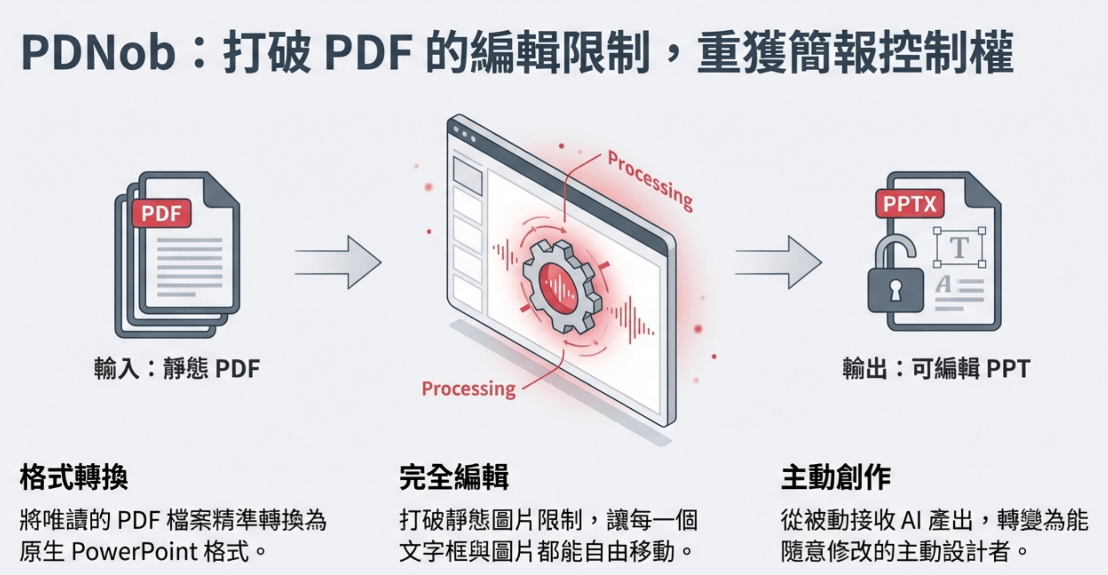
- 將文字與圖片圖層完整拆解
- 保留原始排版和版式風格
- 移除 NotebookLM 浮水印,輕鬆套用你的品牌樣式
為什麼選擇 PDNob?與 Canva、Lovart 等工具的差異分析
| 工具 | 核心方法 | 優點 | 缺點 |
| Canva | 使用者可以上傳整份簡報 PDF 進行調整與匯出 | 能夠將文字或視覺元素與背景分離,方便移動位置或縮放大小; 基礎修改(免費): 若不使用 AI 功能,可利用「色塊覆蓋法」手動遮蓋錯字並重新輸入文字 |
魔法抓取與橡皮擦功能需訂閱 Canva Pro 才能使用; 抓取後的文字會變成「圖層」(圖片),無法直接修改文字內容,需另外手動輸入; 分離內容後背景容易殘留亂碼,且若背景有特殊紋路,使用橡皮擦時會一併消除材質樣式 |
| Lovart | 平台會自動讀取並拆解文字、圖片與背景圖層,文字可以直接編輯 | 可以單獨移動簡報中的插圖、人物位置,甚至更改背景 | 必須先轉換為 PNG 或 JPG 圖片檔才能上傳 Lovart,且調整後需單獨輸出檔案; 拆解文字時可能會自動將文字轉為簡體中文; 採付費點數制度,免費使用會扣除點數 |
| PDNob | 利用專業 OCR(光學字元辨識) 技術將 PDF 轉換為可編輯 PPT 的工具 | 採用 本地化處理,所有操作皆在使用者電腦完成,不需上傳雲端,確保商業機密不外洩; 提供一站式的辨識與轉檔流程,適合追求效率的職場人士 |
需要安裝桌面客戶端; 遇到漸層色或半透明陰影等複雜圖表時,可能會被誤識為散亂文字或背景,導致細節模糊 |
NotebookLM 簡報編輯器核心技術:高精度 OCR 辨識
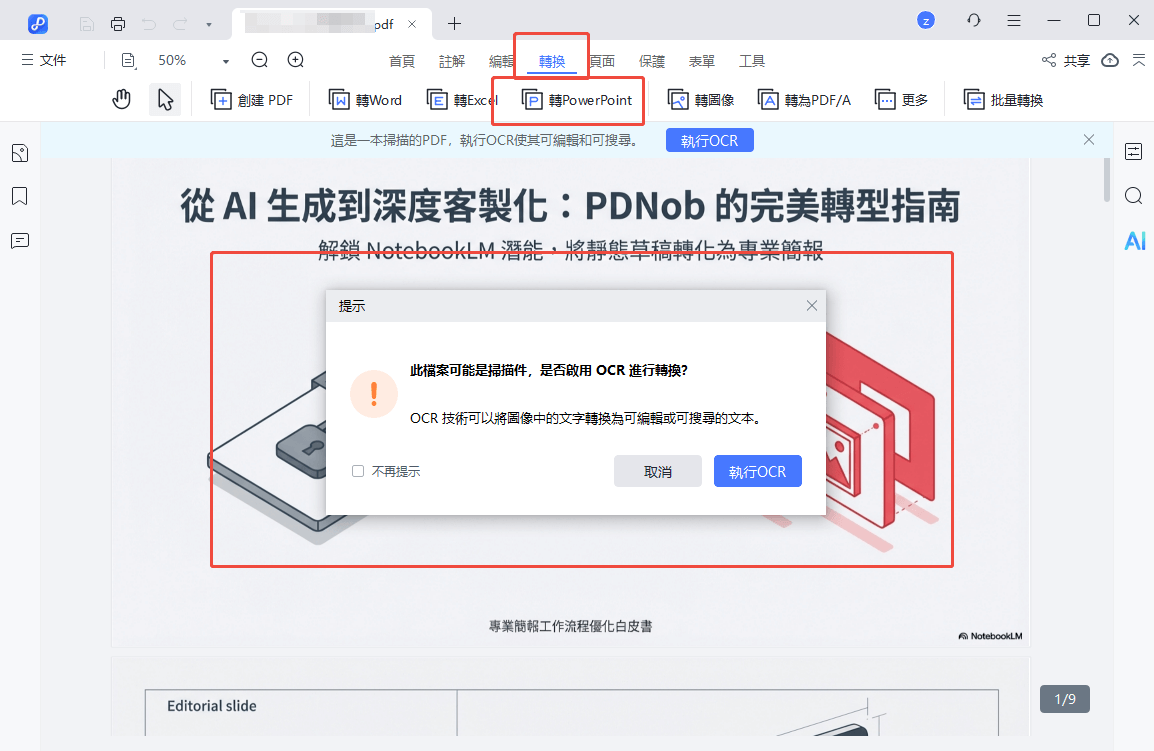
PDNob 的核心競爭力在於其 OCR 辨識技術。對於 NotebookLM 這種將文字「嵌在圖片裡」的簡報,PDNob 可以:- 一鍵「圖片轉 PPT」:PDNob 搭載 ABByy OCR 文字辨識技術,能將 NotebookLM 生成的靜態圖片精準拆解,直接轉換為可編輯的 PowerPoint 檔,讓你能隨意拖拽文字塊與更換背景。
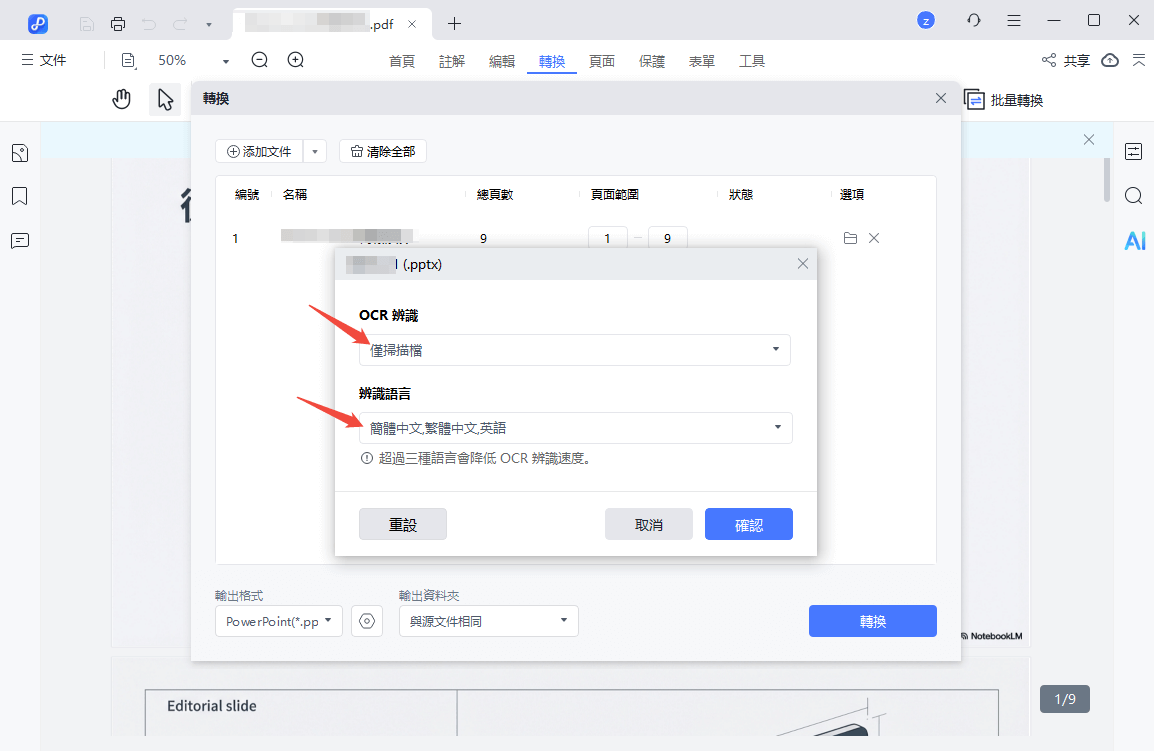
- 字體與排版完美還原:選對文檔 OCR 的語言設定後,更能盡量保持視覺的一致性,中英文辨識率提高,告別改完字後「東禿一塊、西歪一塊」的尷尬。
- 小白也能上手:無需複雜的 Prompt 或指令,只要將 PDF 拖入、按下轉換,剩下的交給 PDNob。省下的校對與排版時間,讓你可以專注在簡報的內容邏輯上。
五分鐘上手教學:NotebookLM 簡報編輯流程全公開
跟著以下步驟,輕鬆將 NotebookLM PDF 轉 PPT 並進行修改:
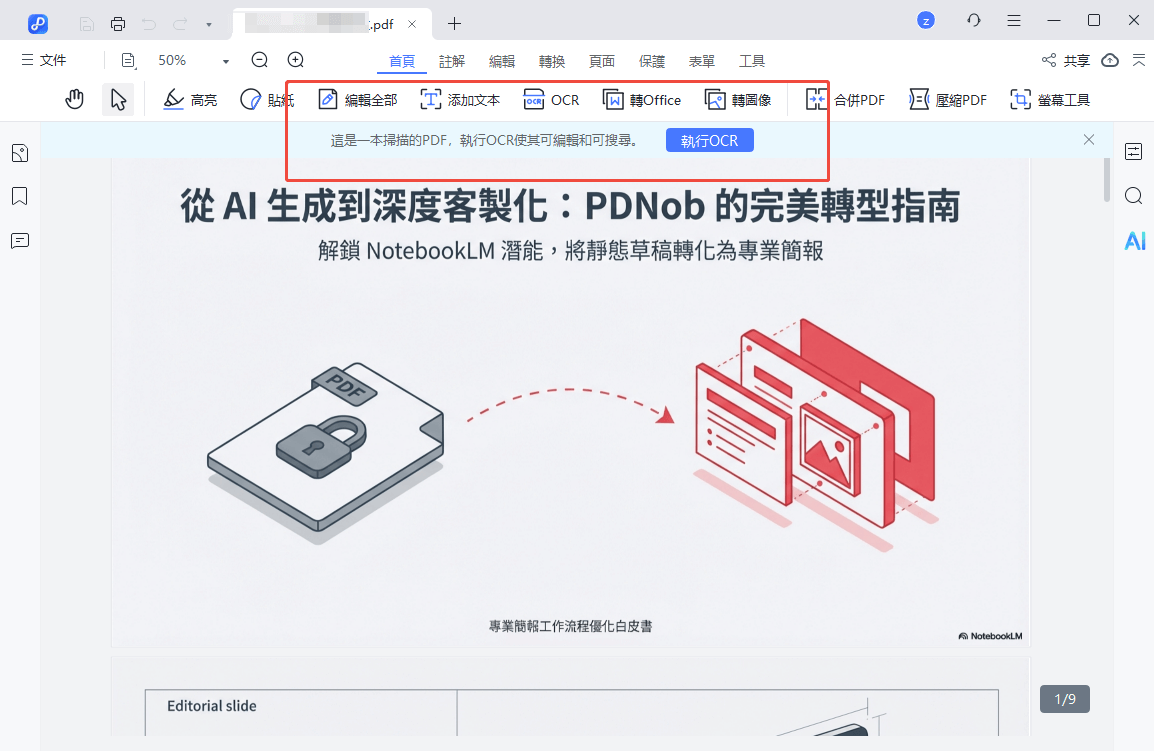
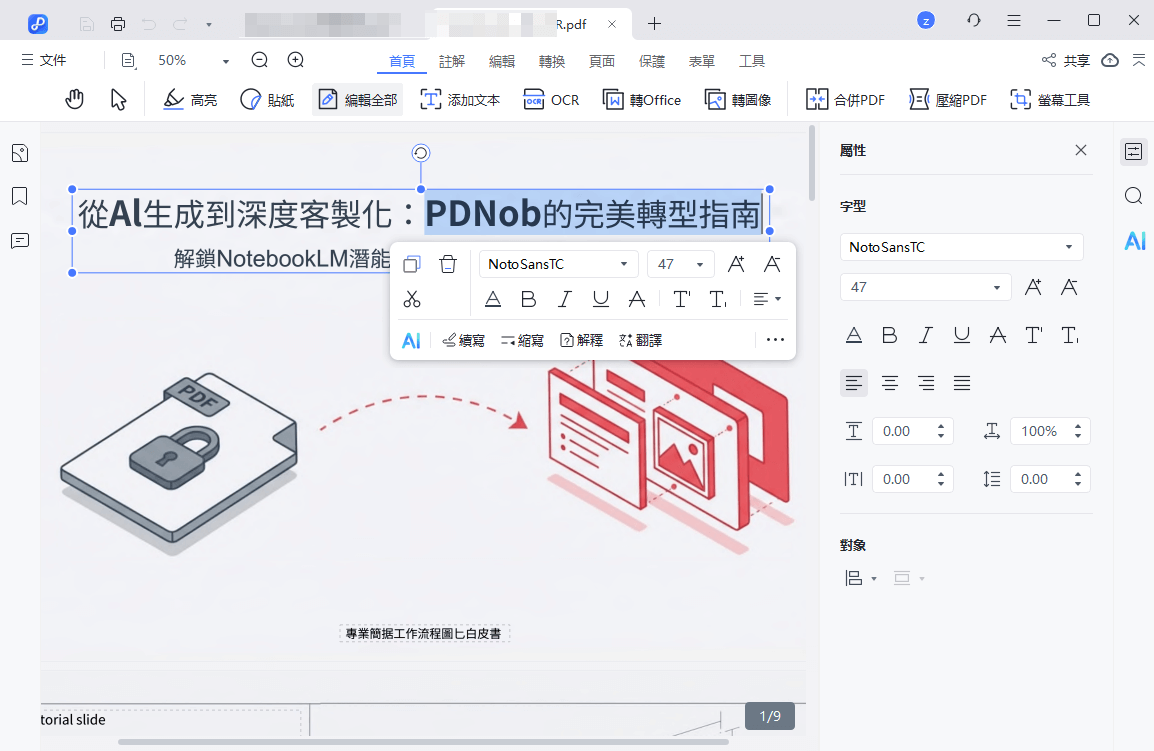
此時,該檔案已經從不可編輯的 NotebookLM 簡報掃描檔變為可以編輯的 PDF。
點擊此處了解更多 NotebookLM 簡報編輯器知識。
第一步:獲取原始文件
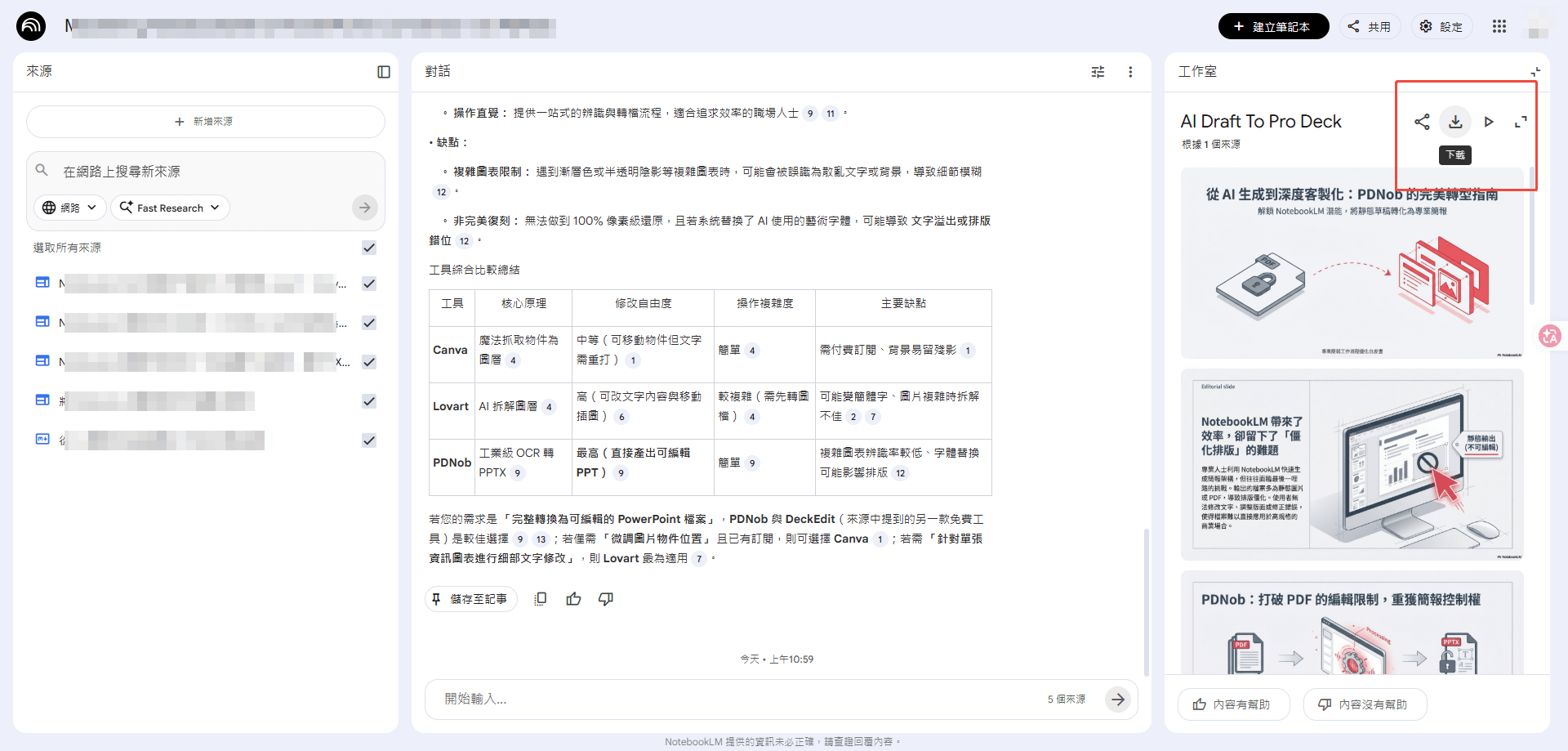
在 NotebookLM 介面點擊「生成簡報」後,選擇「下載為 PDF」。請確保檔案清晰,這有助於後續的文字辨識。
第二步:導入 PDNob PDF 轉檔工具
打開 PDNob 後,將你從 NotebookLM 下載好的簡報 PDF 檔直接「拖曳」進軟體介面。它會自動啟動高精度的 OCR 辨識引擎,將投影片中的文字與圖片進行分離。此時,該檔案已經從不可編輯的 NotebookLM 簡報掃描檔變為可以編輯的 PDF。
第三步:一鍵刪除浮水印與轉檔
或者直接轉為「PPTX」格式,PDNob 的強大之處在於它不只是修改文字,而是重建簡報結構。
第四步:進入 PowerPoint 進行編輯
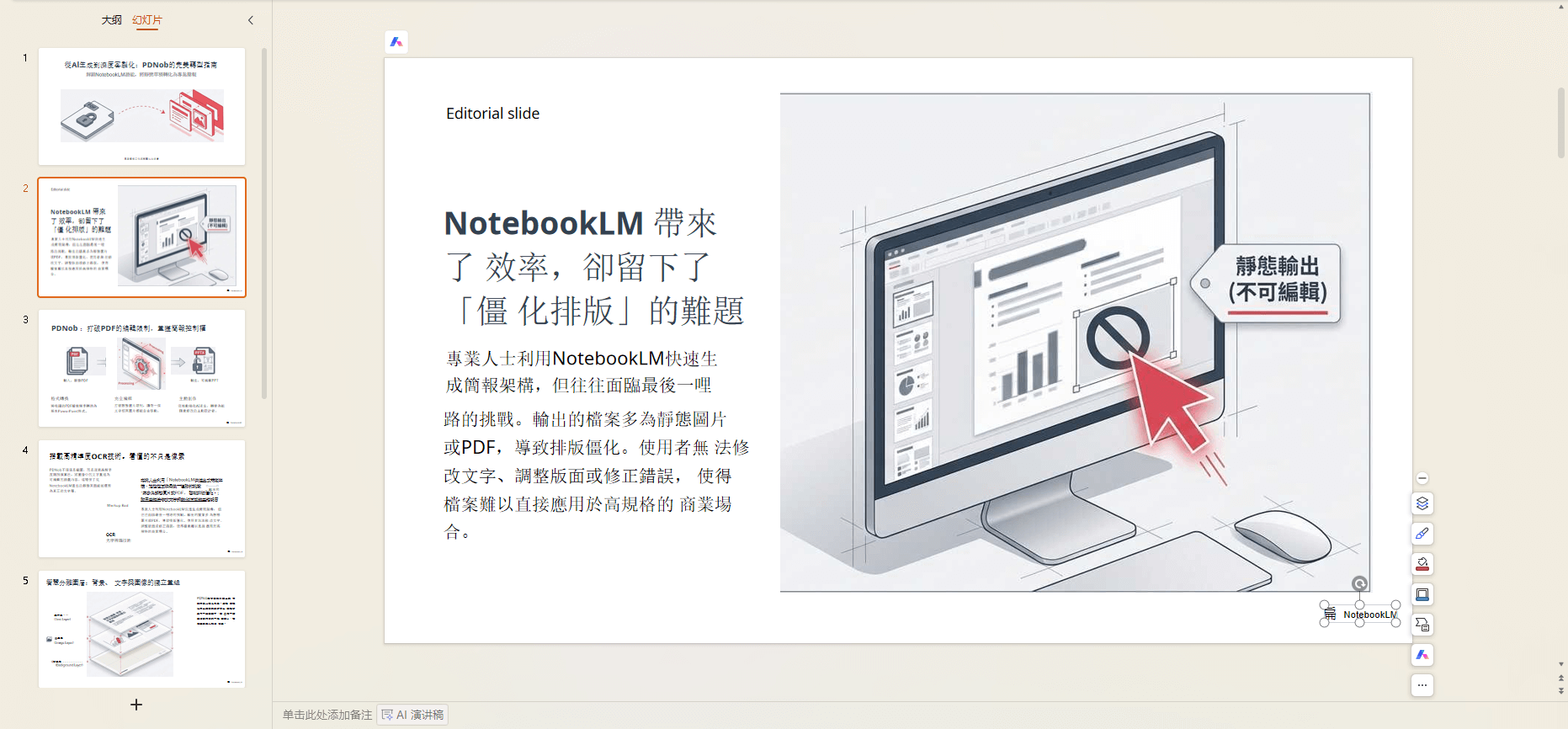
打開轉換後的檔案,你會發現原本「看得到動不了」的文字已經變成了可輸入的文本框。你可以自由在 PowerPoint 里編輯文字框以及圖片 icon 元素,刪除 NotebookLM 浮水印等操作。點擊此處了解更多 NotebookLM 簡報編輯器知識。
進階技巧:如何確保 NotebookLM 生成 PPT 不跑版?
儘管有 PDNob 強大的 OCR 技術支援,但面對 AI 生成的隨機性,仍有幾點「實戰派」才懂的防坑密技,能幫你省下大量的後期微調時間:
- 字體一致性
NotebookLM 有時使用特殊藝術字體,OCR 可能替換成系統字體。建議轉檔後統一字體(如 Noto Sans),避免文字溢出或行距跑掉。
- 複雜圖表
對於漸變色、半透明或密集座標軸的圖表,OCR 可能無法完整還原。建議保留原圖為背景,再手動整理文字與數據(藉助 nanobanana 完成)。
- 理解 OCR 限制
必須誠實地說,目前全球沒有任何一款 OCR 工具能做到「100% 像素級復刻」AI 這種隨機性極強的排版。OCR 的價值在於省去你 90% 的打字時間,剩下的 10% 仍需人工微調對齊。實務上,微調行高、對齊圖表是必要步驟。
- 源頭控管:從 Prompt(指令)開始優化
在 NotebookLM 生成簡報前,盡量簡化背景與字體,例如:「簡約商務風、單色背景、避免特殊字體」,提高 PDNob 還原率。
結論:建立高效、無浮水印的 AI 專業簡報工作流
使用 PDNob,你可以把 NotebookLM 生成的 PDF 轉成完整可編輯 PPT,解決 NotebookLM 生成簡報無法修改的痛點,並清除浮水印與固定元素。
實務經驗告訴我:這樣不僅省下大量排版時間,也讓簡報看起來更專業、更容易套用到正式會議或課堂。
Q&A:NotebookLM 簡報可以修改嗎?
✅ 可以,只要搭配 PDNob OCR 工具,文字與圖片都能自由編輯,真正把「死內容」變成可操作的 PPT。
相關商品
-

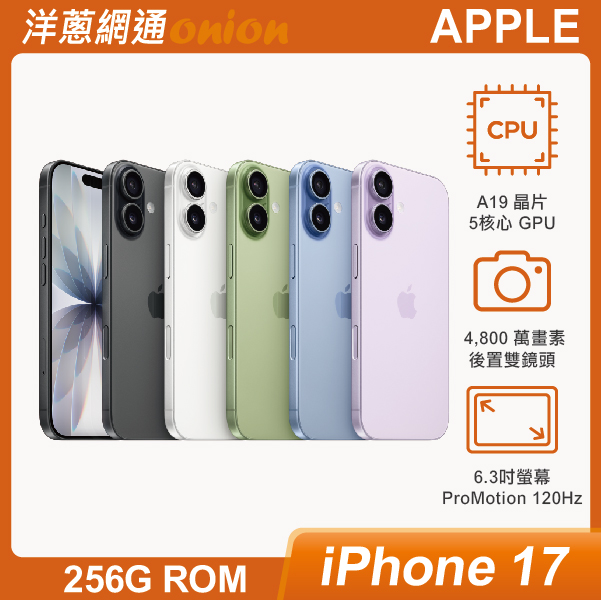
Apple iPhone 17 256G
【獨家優惠】贈200元配件購物金,加購延長保固一年只要 $1,300,手機保障再升級,用得更安心建議售價 $29900元現金優惠價 28190元Apple iPhone 17 256G -

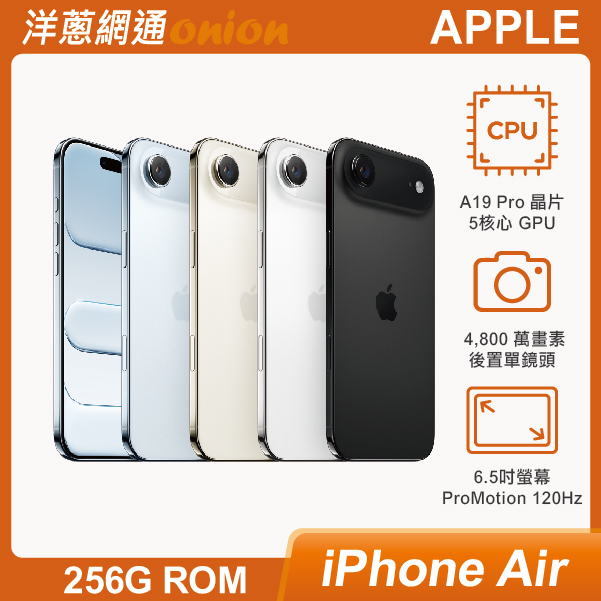
Apple iPhone Air 256G
加購延長保固一年只要 $1,800,手機保障再升級,用得更安心建議售價 $36900元現金優惠價 30990元Apple iPhone Air 256G -

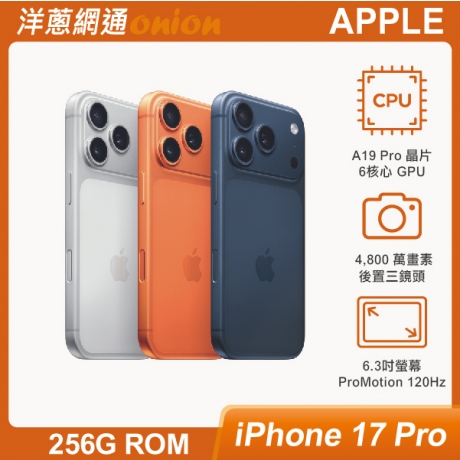
Apple iPhone 17 Pro 256G
加購延長保固一年只要 $1,800,手機保障再升級,用得更安心建議售價 $39900元現金優惠價 36590元Apple iPhone 17 Pro 256G -

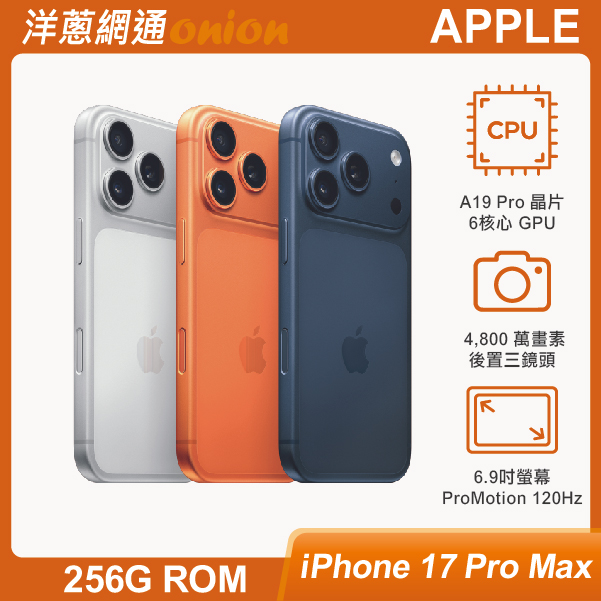
Apple iPhone 17 Pro Max 256G
加購延長保固一年只要 $1,800,手機保障再升級,用得更安心建議售價 $44900元現金優惠價 40990元Apple iPhone 17 Pro Max 256G
【給你最實在的手機價格,最透明的門號折扣】
會感動落淚的手機專賣店
北/中部最佳連鎖通訊,手機價格與享有的門號折扣優惠和專業的電信諮詢服務,就是要給北/中部地區的民眾一個最便利與最優惠的購機新選擇,都能讓每一個客戶感受體會開心到落淚的感動~
- 保證:手機全新未拆封
- 保證:原廠保固一年
- 保證:售價比原廠更優惠
洋蔥網通實體門市據點查詢
其他人也在看